LINE(ライン)の始め方:家族とつながる、やさしい5つの手順
公開:2026年4月24日
※ この記事にはアフィリエイトリンク(紹介料を受け取れる広告)が含まれています。内容は、実際に使った感想をもとに正直に書いています。
「息子からLINEで写真が送られてきたけど、返事の仕方がわからない」 「孫の顔を見ながら話せるって本当?」 「グループに入ってって言われたけど、怖くてさわれない」
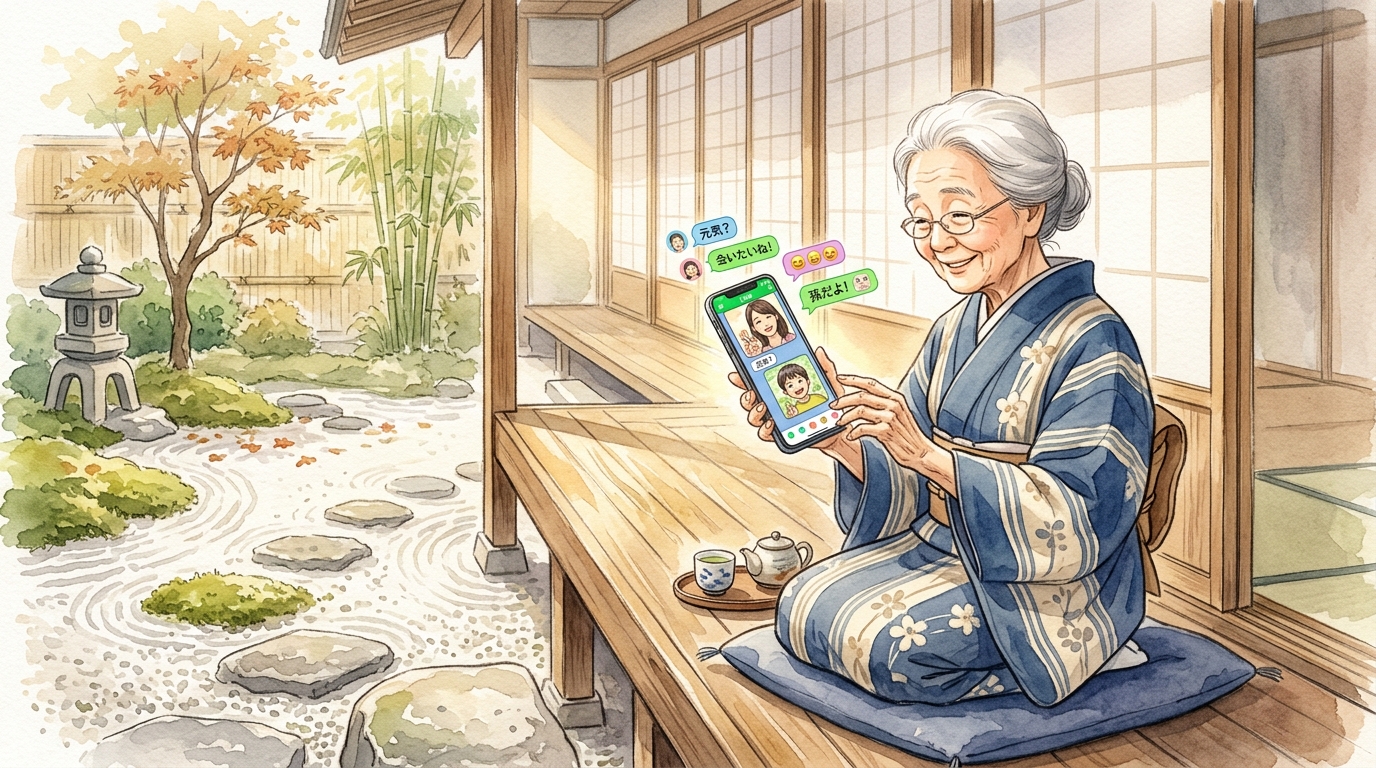
LINE(ライン)は、メッセージ・写真・通話・ビデオ通話まで、全部無料でできる アプリです。電話よりも気軽で、メールよりも温かい。ご家族や友人とのつながりが、ぐっと深くなる道具です。
この記事では、はじめての方が、画面を順番にたどるだけで使えるようになるところまで、やさしくお伝えします。
そもそも LINE って何?
ひとことで言うと、「スマホで無料のメール・無料の電話ができるアプリ」 です。
- 文字メッセージのやりとり(無料)
- 写真や動画の送信(無料)
- 音声通話、ビデオ通話(無料、Wi-Fi または通信量を使います)
- スタンプという「絵の返事」で、文字を打たずに気持ちが伝わる
日本ではほぼ全世代が使っていて、お孫さんから医者の予約まで、LINEで済ませる時代になっています。
始めるのに必要なもの
- スマホ(iPhone でも Android でも大丈夫)
- ご自分の電話番号
- スマホのショートメッセージ(SMS)を受けとれる状態
5つの手順
手順1. LINE のアプリを入れる
スマホの画面から 「App Store」(iPhone)または 「Play ストア」(Android)を開きます。上の検索らんに 「ライン」 と入力してください。
緑色に白いふきだしマーク のアプリが出てきます。「入手」 または 「インストール」 をタップすると、1〜2分でアプリが入ります。
手順2. 電話番号を入れて、本人確認をする
LINE を開くと、まず 「新規登録」 のボタンが出ます。そこをタップ。
次の画面で、ご自身のスマホの電話番号 を入れて「次へ」。
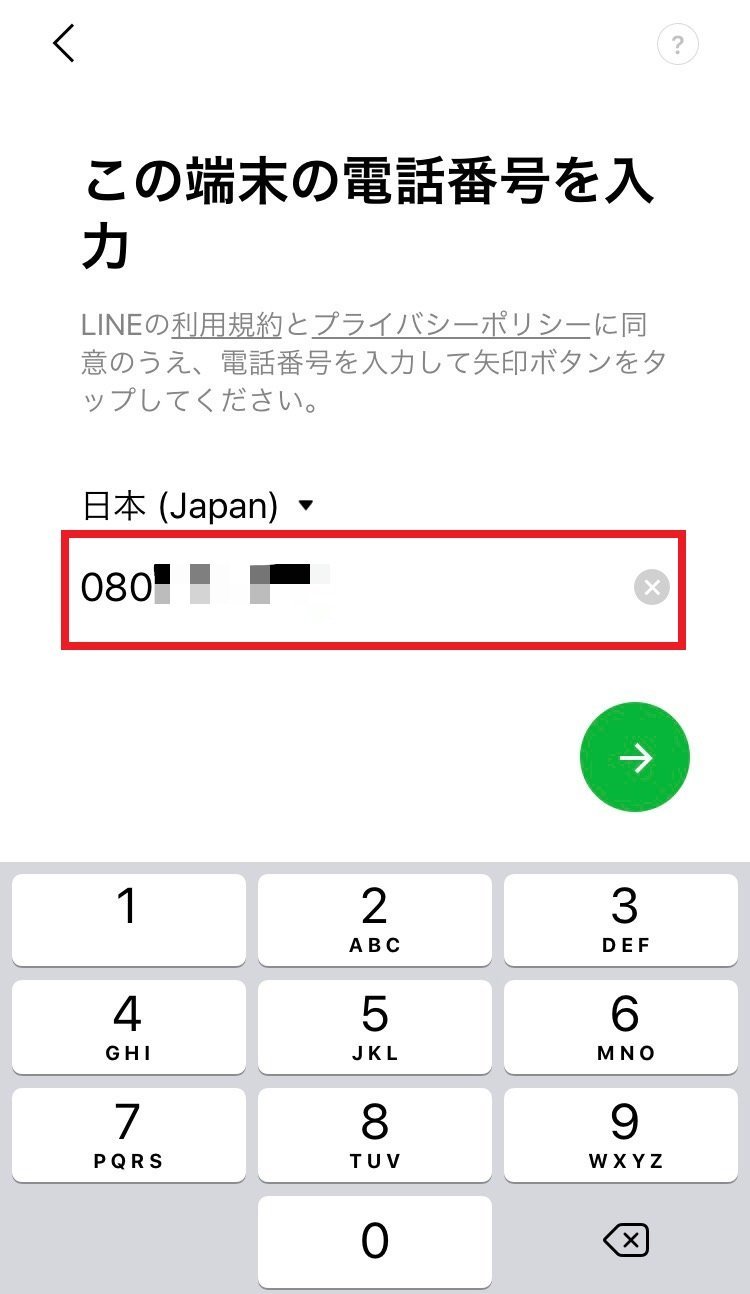
すると、その電話番号あてに 6桁の数字 が書かれたショートメッセージが届きます。その数字を LINE の画面に入れます。
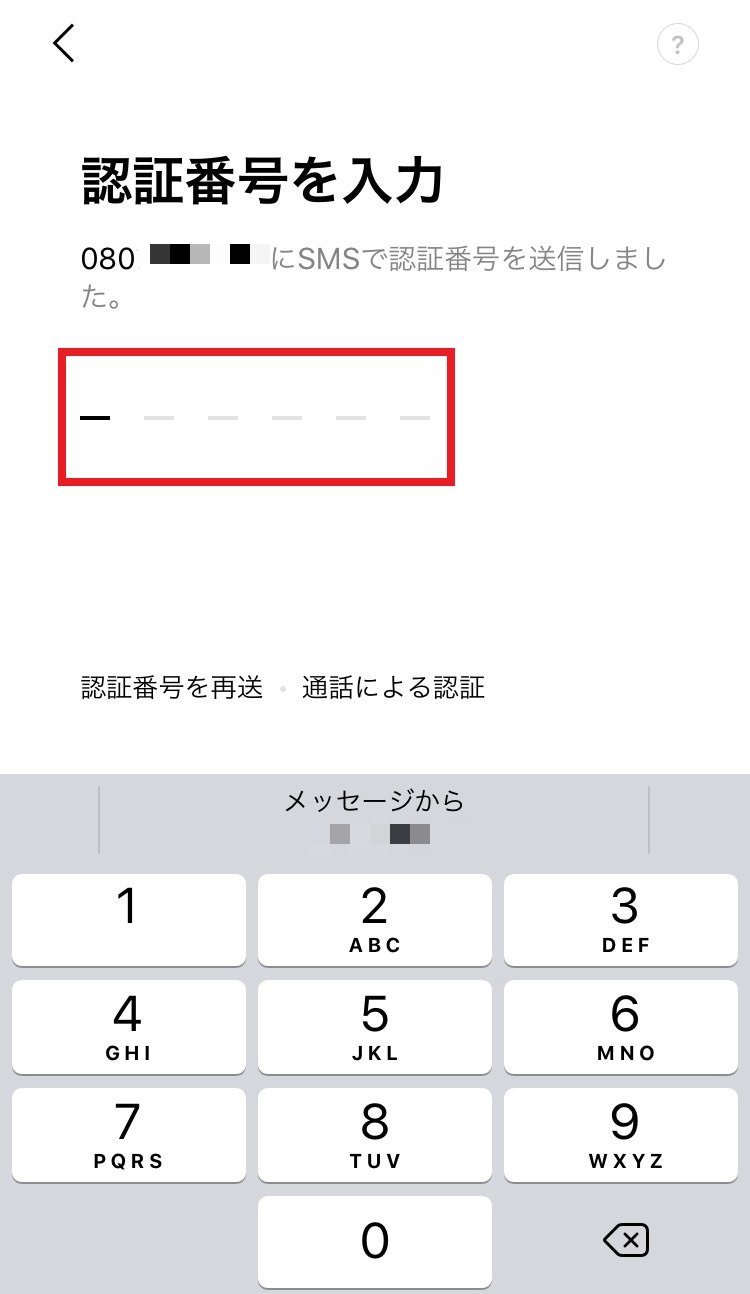
これで本人確認ができました。ひと手間ですが、他人があなたになりすますのを防ぐための大事な仕組み です。
手順3. お名前とプロフィール写真を入れる
次に、LINE で表示される お名前 を入れます。本名でも、ニックネームでも、自由です。「たけし」でも「おばあちゃん」でも大丈夫。
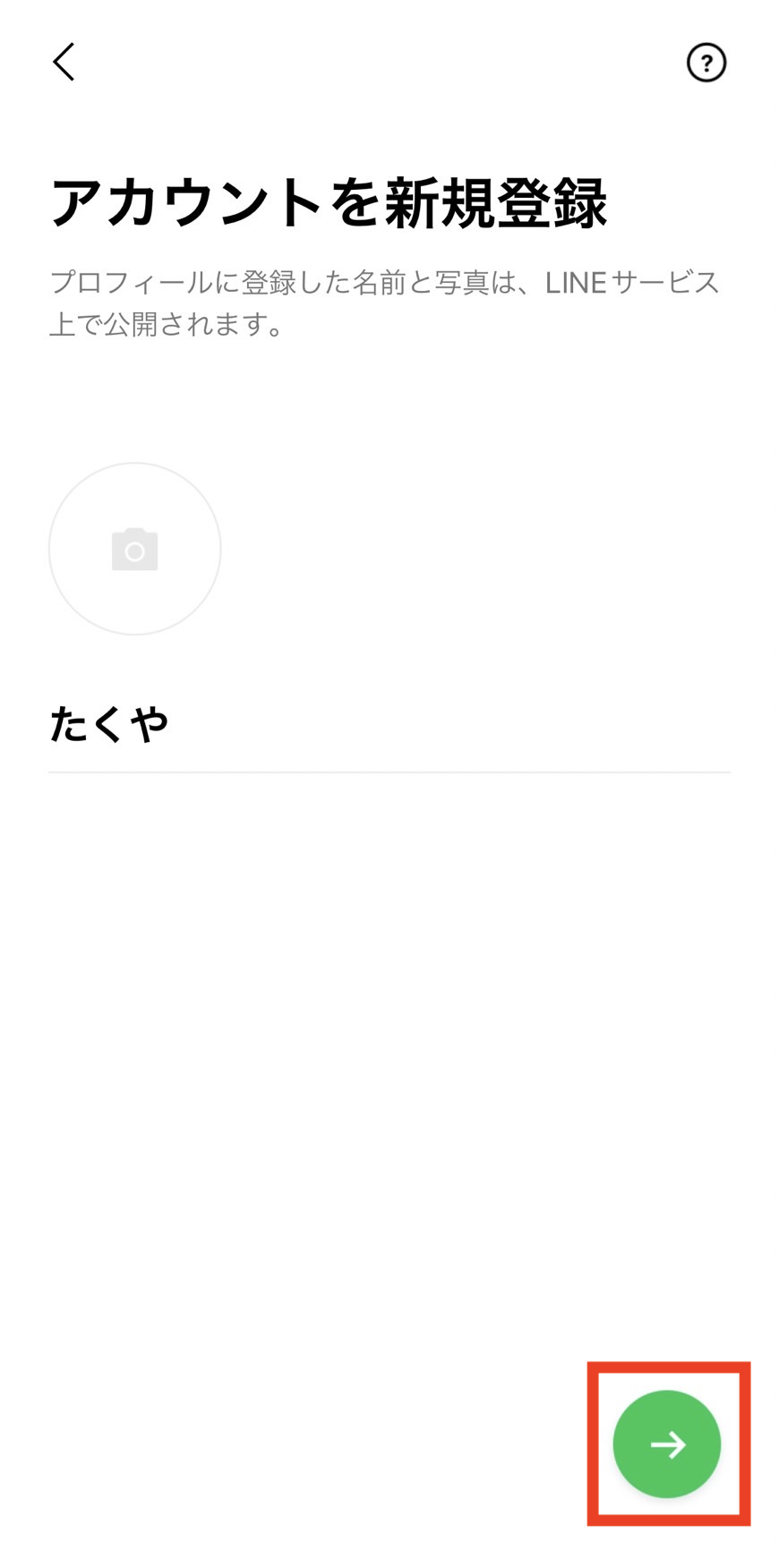
プロフィール写真 は、後からでも設定できます。飛ばしても問題ありません。慣れてきたら、お孫さんの写真やお花の写真を設定してみてください。
手順4. 家族や友人を「友だち」に追加する
LINE でやりとりする相手は、「友だち」 として追加する必要があります。追加の仕方は3通り:
- 電話番号で探す(相手もLINEを使っていれば自動で見つかる)
- QRコードを読みとる(相手の画面を直接スマホで読む、一番確実)
- ID検索(相手がIDを教えてくれた場合)
いちばん確実なのは、QRコードで直接追加する方法 です。ご家族と会ったときに、「LINEでつながりたい」と伝えてください。相手の画面を見せてもらって、それを読みとるだけ。10秒で追加できます。
💡 大事な注意:知らない人から「友だちになって」と来ても、絶対に追加してはいけません。LINEを使った詐欺(「お金を振り込んで」などのメッセージ)が増えています。家族・実際に会ったことのある友人だけを追加してください。
手順5. メッセージを送ってみる
友だちを追加できたら、画面の下にある 「ホーム」 または 「トーク」 をタップ。追加した家族の名前が並んでいるので、そこをタップ。
下のほうに 文字を入れる欄 があります。「おはよう」「元気?」など、短い言葉で大丈夫。右の紙飛行機マーク をタップすると、送信されます。
すぐに返事が来たら、LINE デビュー成功です。
スタンプで、文字を打たずに返事をする
LINE には スタンプ という、絵で気持ちを伝える機能があります。これが便利。
- 「ありがとう」のスタンプ
- 「おはよう」のスタンプ
- 「了解」「おやすみ」「笑顔」など
文字を打つのが大変なときは、スタンプ1つで返事が成立 します。最初から入っている無料スタンプだけでも、数十種類あります。
ビデオ通話でお孫さんの顔を見る
LINE のいちばんの魅力は、ビデオ通話 かもしれません。
友だちの画面を開いて、上にある電話マーク をタップ → 「ビデオ通話」を選ぶ。相手が出れば、お互いの顔を見ながら話せます。無料です。
遠くに住むお孫さんと、毎週日曜の夜にビデオ通話。これが始められれば、LINEを入れた甲斐があったと、きっと感じられます。
よくあるご質問
Q. 怪しいメッセージが届きました
「荷物を受け取れなかった」「あなたの口座がロックされました」「宝くじが当たりました」など、知らない相手から来たメッセージは、すべて無視してください。リンクを押さない、電話番号を押さない。これだけで防げます。
困ったら、ご家族に画面を見せて相談 してください。
Q. 間違えて変な友だち登録をしてしまった
長押しで、「ブロック」 または 「削除」 ができます。それでもう相手からメッセージは来なくなります。
Q. 電話番号がバレないか心配
LINE 上では 表示されるのはお名前だけ です。電話番号は相手に見えません。安心してください。
さいごに
LINE は、使い始めると 「電話をかけるほどでもないこと」を気軽に伝えられる 、とても良い道具です。孫の入学式の写真、旅行先の風景、ちょっとした近況。文字だけでなく、温かさまで届きます。
はじめのうちは、ご家族1人とだけやりとりする のがおすすめです。慣れてきたら、友人や兄弟姉妹にも広げていけばいいのです。
もし途中で分からなくなったら、近くにいるご家族に「LINEの使い方、教えて」と声をかけてください。みなさん、喜んで教えてくれます。
このサイトでは、これからもデジタルの困りごとを、一つずつやさしく解説していきます。
🔗 LINE 完全マスター 関連記事
LINE を使いこなすシリーズで、合わせて読みたい記事:
- 📖 LINE(ライン)の始め方 — 基本の始め方5手順
- 👨👩👧 LINE「家族グループ」の作り方 — 離れて暮らす家族をつなぐ
- 🚨 詐欺メール・詐欺電話の見分け方 — LINE経由の詐欺対策含む
3記事を順に読めば、LINE の 基本〜安全な使いこなし までマスターできます。